1 下载与安装
MP3录音软件是一款免费的Windows录音软件,支持Win7/8/10/11系统(32位/64位均可运行)。
下载步骤
- 访问 MP3录音软件官网页面
- 点击页面上的"免费下载"按钮
- 下载完成后双击安装包 电脑MP3录音软件.exe 运行
安装说明
- 软件为绿色版,无需安装,双击即可运行
- 首次启动会在桌面自动创建快捷方式
- 软件配置保存在
%AppData%\Local\mp3recorder\目录下
2 界面介绍
启动软件后,你会看到简洁的主界面,主要包含以下几个区域:
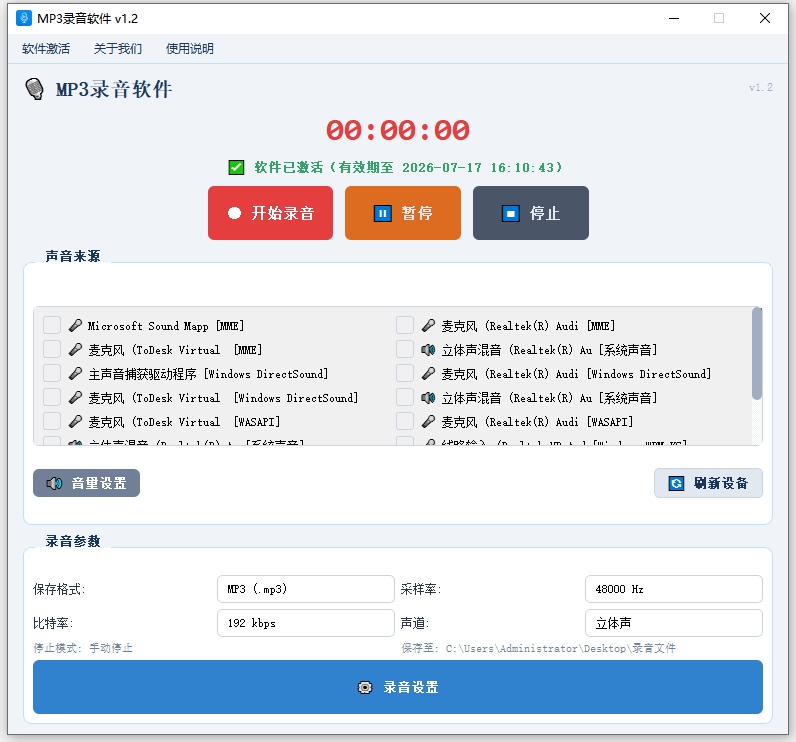
| 界面区域 | 功能说明 |
|---|---|
| 录音设备 | 选择要录制的音频来源(麦克风/系统声音/多设备) |
| 设备列表 | 显示当前可用的音频输入设备,支持勾选多个设备同时录制 |
| 输出格式 | 选择保存的音频格式(MP3/WAV/FLAC/OGG/WMA) |
| 采样率 | 设置录音采样率(8000Hz~96000Hz) |
| 比特率 | 设置压缩格式的比特率(64~320kbps) |
| 声道 | 选择单声道或立体声 |
| 录音音量 | 调节录音输入音量大小 |
| 计时器 | 实时显示已录制时长(时:分:秒) |
| 开始/停止 | 控制录音的开始和结束 |
3 选择录音设备
MP3录音软件支持三种录音模式,满足不同场景需求:
模式一:麦克风录音
勾选一个麦克风设备,用于录制人声、乐器等外部声音输入。
- 适用于:语音备忘、会议记录、播客录制、唱歌录音
- 软件会自动列出电脑上所有可用的麦克风设备
- 可通过音量滑块调节录音输入音量
模式二:系统声音录制(声卡内录)
勾选系统声音设备(WASAPI环回),录制电脑播放的所有声音。
- 适用于:网课录制、会议录音、游戏录制、音乐录制
- 可以录制到电脑输出的所有声音,包括浏览器、播放器、游戏等
- 系统声音设备通常以"立体声混音"或"WASAPI loopback"命名
模式三:多设备混合录制
同时勾选麦克风 + 系统声音,或勾选多个设备,实现多来源同时录制。
- 适用于:在线K歌(麦克风+伴奏)、语音解说(麦克风+视频声音)、多设备录音
- 软件自动对齐不同设备的采样率并混合为立体声输出
- 支持勾选任意数量的可用设备同时录制
4 设置录音参数
根据录音需求调整输出参数,不同参数会影响音质和文件大小。
输出格式选择
| 格式 | 特点 | 推荐场景 |
|---|---|---|
| MP3 | 通用压缩格式,文件小 | 日常录音、语音备忘、分享传输 |
| WAV | 无损未压缩,文件大 | 专业音频编辑、后期处理 |
| FLAC | 无损压缩,保留全部细节 | 音乐录制、高品质存档 |
| OGG | 开源压缩格式 | 网页音频、开源项目 |
| WMA | Windows音频格式 | Windows生态使用 |
采样率设置
| 采样率 | 音质 | 适用场景 |
|---|---|---|
| 8000 Hz | 电话音质 | 语音备忘、电话录音 |
| 16000 Hz | FM广播 | 会议记录、语音识别 |
| 22050 Hz | 中等音质 | 一般录音需求 |
| 44100 Hz | CD音质 | 音乐录制、高品质录音 |
| 48000 Hz | 专业音质(默认) | 专业录音、视频配音 |
| 96000 Hz | 录音室品质 | 发烧级音频存档 |
比特率设置(仅压缩格式)
适用于MP3、OGG、WMA格式,WAV和FLAC为无损格式不受比特率影响。
- 64 kbps:最小文件,适合语音
- 128 kbps:标准音质,文件适中
- 192 kbps:高音质,推荐
- 256 kbps:接近无损
- 320 kbps:最高品质MP3
声道选择
- 单声道(Mono):文件更小,适合纯语音录音
- 立体声(Stereo):左右声道分离,适合音乐和混合录制
5 开始录音
设置好设备和参数后,点击界面上的"开始录音"按钮即可开始录制。
- 确认已选择至少一个录音设备
- 确认输出格式和参数设置正确
- 点击 "开始录音" 按钮
- 录音开始后,计时器会实时显示已录制时长(格式:时:分:秒)
- 录音过程中可以通过音量滑块调节输入音量
6 停止与保存
录音完成后,点击"停止录音"按钮结束录制。
- 点击 "停止录音" 按钮
- 软件自动将临时PCM数据转换为所选格式
- 文件自动保存到桌面的 "录音" 文件夹
- 文件命名格式:
录音_YYYYMMDD_HHMMSS.格式
C:\Users\用户名\Desktop\录音文件\ 目录下。首次录音时软件会自动创建该文件夹。
7 高级功能:自动停止与定时录制
MP3录音软件支持设置自动停止时间,到达指定时长后自动结束录音。
设置自动停止
- 在录音前,找到"自动停止"设置区域
- 勾选"启用自动停止"
- 设置最长录制时间(时:分:秒)
- 开始录音后,到达设定时间会自动停止并保存
8 激活软件
MP3录音软件提供免费试用2次录音的机会,激活后可无限制使用全部功能。
激活步骤
- 点击菜单栏的 "软件激活"
- 在弹出的激活对话框中查看您的机器码
- 将机器码发送给客服获取激活码
- 输入激活码,点击 "激活" 按钮
- 激活成功后,首页文字会显示"已激活"状态
? 常见问题解答
Q:设备列表为空,找不到麦克风?
A:请检查麦克风是否已正确连接电脑,Windows声音设置中是否已启用该设备。右键点击系统托盘的声音图标 → 打开声音设置 → 检查输入设备是否显示。部分笔记本需要按Fn快捷键启用内置麦克风。
Q:找不到系统声音录制设备?
A:系统声音录制依赖WASAPI环回技术,需要Windows Vista及以上系统。在设备列表中查找带有"立体声混音"、"WASAPI loopback"或"系统声音"字样的设备。如果看不到,请在Windows声音设置中右键空白处勾选"显示禁用的设备",然后启用立体声混音。
Q:录音文件有杂音或底噪?
A:软件已内置高通滤波器自动消除低频噪声和DC偏移,并提供10倍增益。如果仍有杂音,请检查:①麦克风是否距离声源太近导致过载;②尝试降低录音音量;③检查麦克风本身质量;④确保USB麦克风使用独立供电。
Q:保存FLAC/OGG/WMA格式失败?
A:这三种格式需要ffmpeg转换引擎支持。请确保软件目录下的ffmpeg文件完整,或者电脑已安装ffmpeg并添加到系统PATH环境变量。MP3和WAV格式不受影响。
Q:软件支持Win7吗?
A:支持。MP3录音软件兼容Windows 7/8/10/11系统(32位和64位均可运行)。但系统声音录制(WASAPI环回)在Win7上可能需要额外配置。
Q:可以同时录制多个麦克风吗?
A:可以。在设备列表中勾选多个麦克风设备即可同时录制,软件会自动将所有设备的声音混合为一个文件输出。
Q:免费试用次数用完了怎么办?
A:免费试用可录制2次。用完后需要激活软件才能继续使用。点击菜单栏"软件激活",获取激活码后输入即可永久激活。